Pick locatorを使って要素取得する
Playwrightが用意してくれた、最も簡単で、最も強力な要素取得ツール「Pick locator(ピックロケーター)」の使い方を学びます。
例えるなら、「指差したものの『住所』を、一瞬で特定してくれるポインター」です。画面上で「このボタン!」とクリックするだけで、Playwrightがそのボタンを特定するための最適なコードを自動で教えてくれます。
そしてこれを使うためにブレークポイントで一時停止する準備が必要になってきます。
まずは動画で、ブレークポイントでテストを止め、Pick locatorを起動し、要素を取得するまでの一連の流れをご覧ください。動画では、入力フォームの要素を取得し、そのコードが実際に使えることを実演しています。
手順動画
Pick locatorの使い方
1. ブレークポイントで一時停止する
まずは、要素を取得したい画面が表示される直前の行にブレークポイント(赤い丸印)を設定し、デバッグモードでテストを実行して一時停止させます。
2. 「Pick locator」を起動する
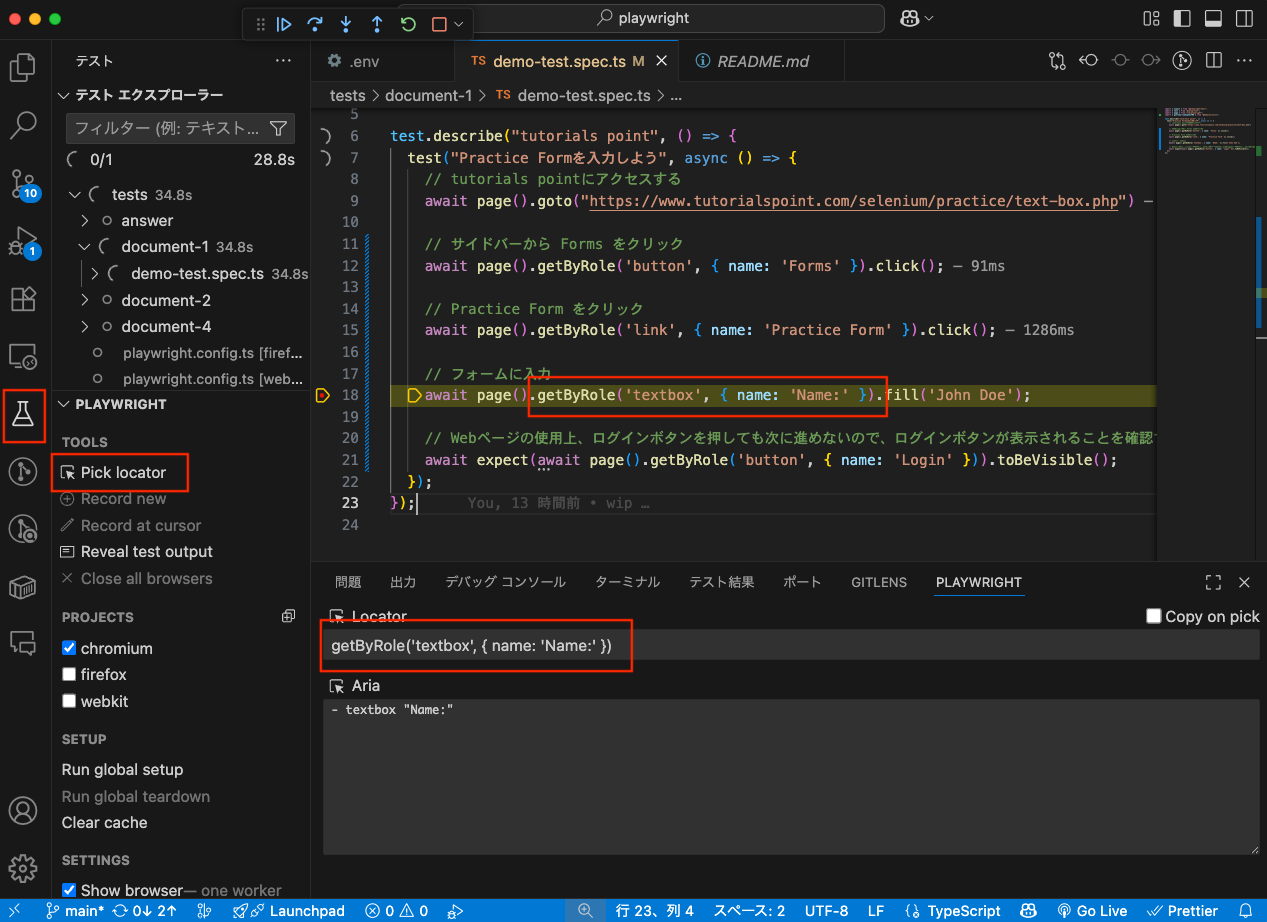
テストが停止すると表示されるデバッグパネルの中から、下の画像の赤枠で囲まれた「Pick locator」ボタンをクリックします。
3. 欲しい要素をクリックする
ブラウザ画面に戻り、取得したい要素(ボタンや入力欄など)にマウスカーソルを合わせると、その要素がハイライトされます。そのままクリックしてください。
4. コードを確認する
VSCodeに戻ると、画面下部の入力欄に、その要素を取得するための最適なコードが自動で表示されています!
やってみよう・このステップのゴール
Pick locatorを使って、画面上にある要素のコードを取得できることを確認してください。
実際にそのコードを使って文字を入力したり、クリックしたりする操作は、次の資料で詳しく解説します。