VSCodeからテスト実行する
一番簡単で、これからの学習で基本となる実行方法です。
今回はまずは動画をご覧ください。
手順動画
2つの実行方法
動画では、コードの左側にある再生マーク(▶︎)から、2つの少し違う実行方法をお見せしました。
| モード | 説明 |
|---|---|
| 通常モード(Run Test) | テストを最後まで一気に実行します |
| デバッグモード(Debug Test) | テストを一時停止させながら、ステップごとに進めます |
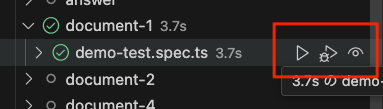
赤枠 左: 通常モード, 真ん中: デバッグモード, 右: 継続実行
デバッグモードを使おう
どちらも同じように動いているように見えたかもしれませんが、この課題では、基本的には「デバッグモード」でのテスト実行をお願いします。
デバッグモードとは、料理番組を普通の速さで見るのが「通常モード」だとしたら、一時停止やスロー再生をしながら、調理の手順を一つ一つ細かく確認するようなものです。
一時停止をする理由は次のタブ「要素の取得方法」で説明いたします。
やってみよう
手順
- VSCodeの左側のメニューにあるフラスコマークを押下する
tests/document-1/demo-test.spec.tsを通常モードで実行するtests/document-1/demo-test.spec.tsをデバッグモードで実行する
このステップのゴール
tests/document-1/demo-test.spec.ts を通常モードとデバッグモードで実行できたら完了です。